Praktisches Beispiel · 11. Oktober 2026
Eigene Moderationskarten als PDF selbst drucken
Du hast deine Stichpunkte bereits vorbereitet und möchtest Karten für eine Moderation oder Präsentation daraus machen? Diese Anleitung zeigt, wie du sechs kurze Hinweise auf einem einseitigen A4-Raster anordnest, die PDF prüfst und auf normalem Papier ausdruckst.
Das Beispiel zur Eröffnung eines Nachbarschaftsgartens ist ein Übungsdatensatz, kein echter Moderationsfall. Gemeint sind eigene Promptkarten zum Mitnehmen – kein professioneller Druckauftrag und kein vollständiges Workshop-Set.
1. Stichpunkte selbst auswählen und ordnen
Notiere pro Karte nur den Hinweis, den du im passenden Moment sehen möchtest: etwa einen Programmpunkt, eine Frage, einen Namen oder einen Übergang. Lege die Reihenfolge selbst fest. Wenn du eine sichtbare Nummerierung brauchst, schreibe die Nummer in den Stichpunkt.
Das Übungsbeispiel für eine kurze Eröffnung im Nachbarschaftsgarten:
| Reihenfolge | Stichpunkt |
|---|---|
| 1 | Begrüßung — gemeinsamer Anlass |
| 2 | Die freie Fläche |
| 3 | Grüße aus der Nachbarschaft |
| 4 | Drei gemeinsame Vorteile |
| 5 | Nächster Schritt: Samstag |
| 6 | Fragen und Mitmachen |
Beispiel-CSV mit sechs Stichpunkten herunterladen. Die Datei enthält die Kopfzeile front,back und eine leere Rückseite pro Karte. Speichere sie bei Bedarf als UTF-8-CSV.
front,back
1. Begrüßung — gemeinsamer Anlass,
2. Die freie Fläche,
3. Grüße aus der Nachbarschaft,
4. Drei gemeinsame Vorteile,
5. Nächster Schritt: Samstag,
6. Fragen und Mitmachen,
2. CSV importieren und Vorschau prüfen
- Öffne den Lernkarten- und Druckkarten-Maker am besten in einem Desktop-Browser. Wenn du einen bestehenden Entwurf behalten möchtest, nutze Karten speichern und prüfe, ob die bearbeitbare ZIP-Datei heruntergeladen wurde. Wähle dann Neue Karten für einen separaten Übungssatz und öffne Einfügen / Importieren.
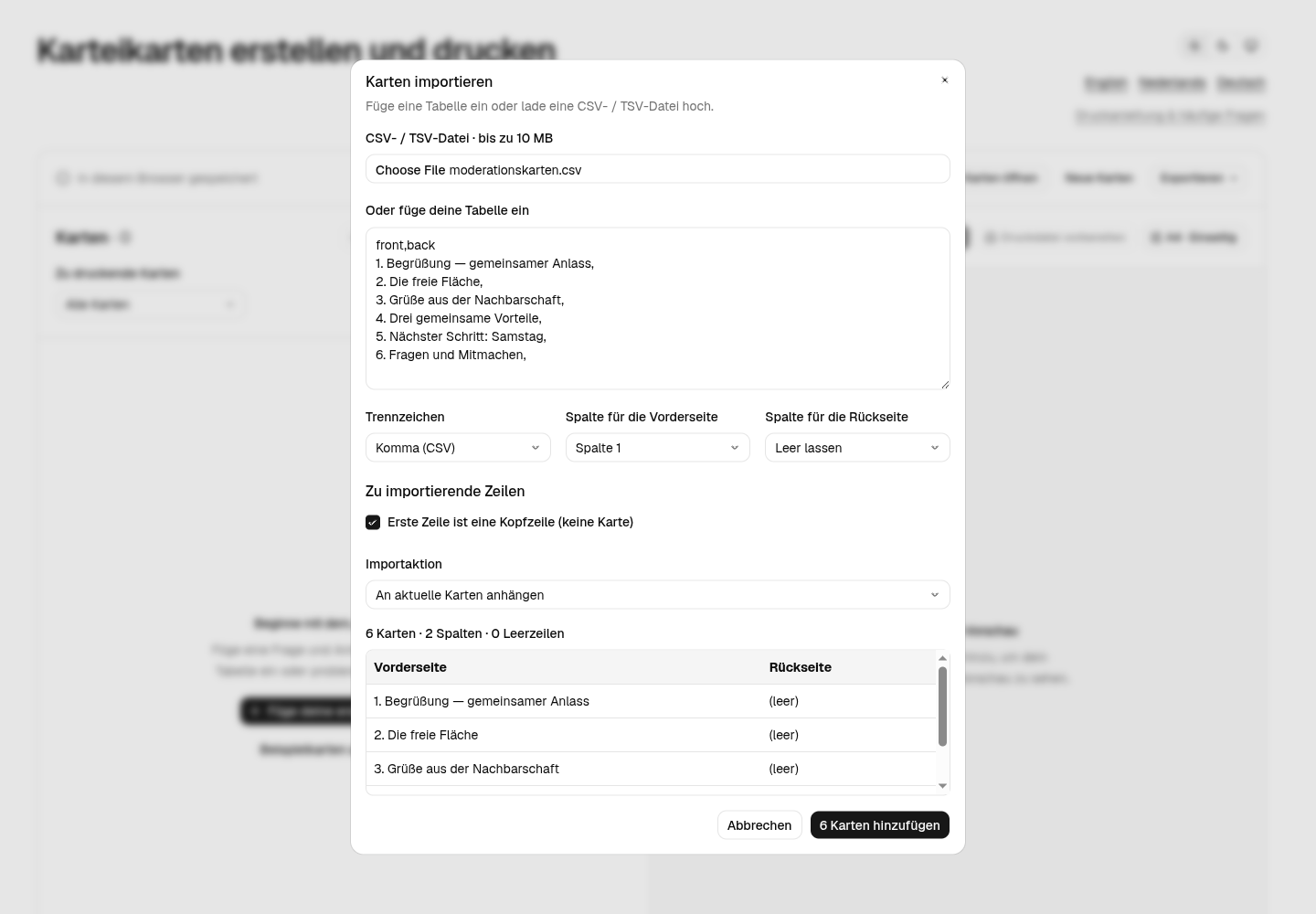
- Lade die CSV unter CSV- / TSV-Datei · bis zu 10 MB hoch oder füge die Zeilen in Oder füge deine Tabelle ein ein.
- Stelle bei Bedarf Trennzeichen auf Komma (CSV), Spalte für die Vorderseite auf Spalte 1 und Spalte für die Rückseite auf Leer lassen. Aktiviere Erste Zeile ist eine Kopfzeile (keine Karte).
- Die Vorschau sollte sechs Einträge mit Text unter Vorderseite und leerer Rückseite zeigen. Wähle im leeren Übungsentwurf 6 Karten hinzufügen. An aktuelle Karten anhängen geht auch, ändert aber die Gesamtzahl und möglicherweise die Seitenzahl der Druckausgabe.
Prüfe Anzahl, Reihenfolge und Schreibweise vor dem Hinzufügen. Der CSV-Import übernimmt Text, keine Bilder oder Formatierung. Für DOCX und Serienbriefe brauchst du einen Word-Workflow; dieser Maker erstellt eine PDF, nummeriert Karten nicht automatisch und übernimmt keinen Druckauftrag.
3. Einseitiges A4-Raster einstellen
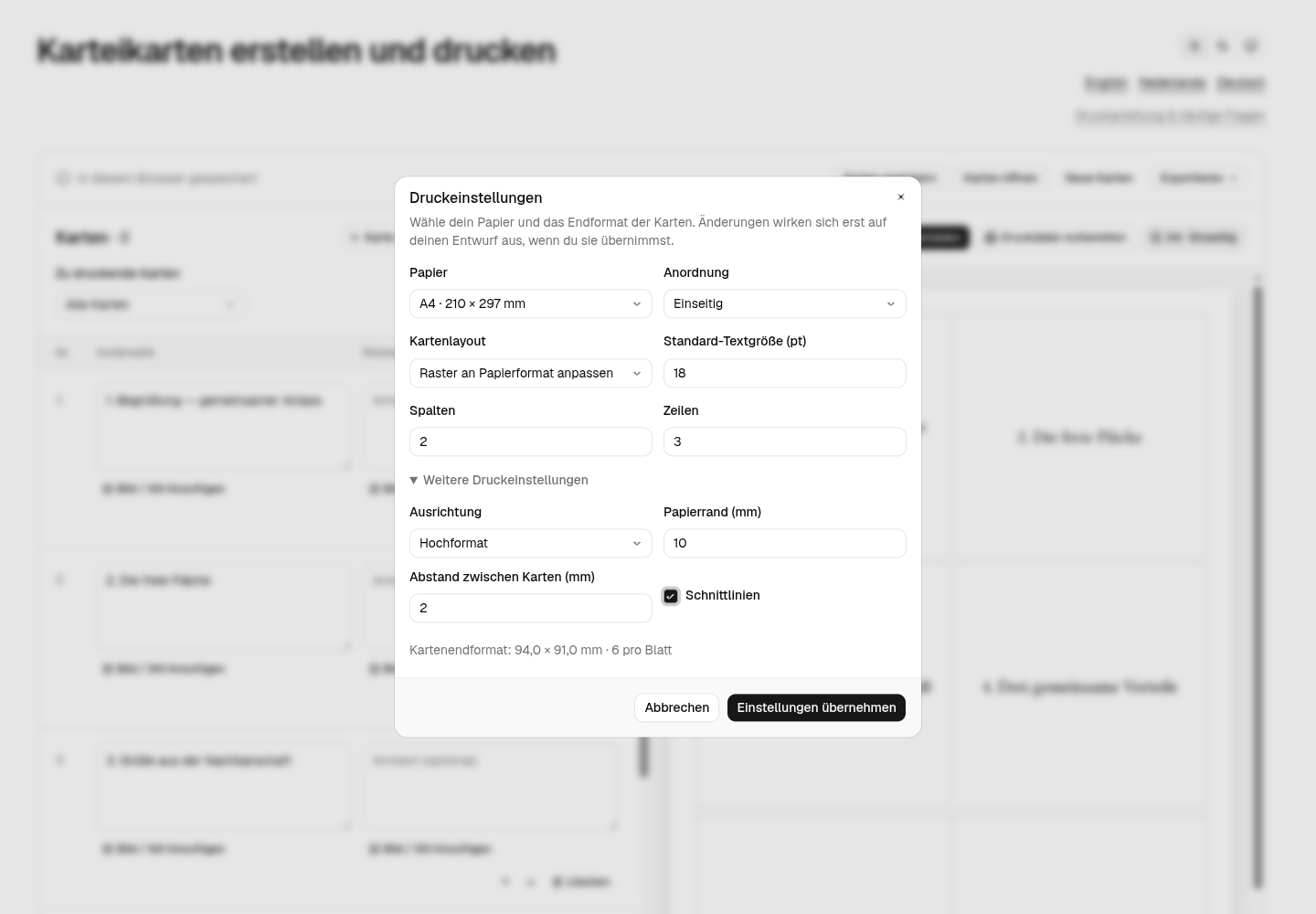
Öffne Druckeinstellungen und nutze diese Werte:
| Einstellung | Wert |
|---|---|
| Papier | A4 · 210 × 297 mm |
| Anordnung | Einseitig |
| Kartenlayout | Raster an Papierformat anpassen |
| Spalten / Zeilen | 2 / 3 |
| Standard-Textgröße (pt) | 18 pt |
| Ausrichtung | Hochformat |
| Papierrand (mm) / Abstand zwischen Karten (mm) | 10 mm / 2 mm |
| Schnittlinien | Ein, unter Weitere Druckeinstellungen |
Klicke auf Einstellungen übernehmen. Bei diesen Werten ist ein Rasterfeld ungefähr 94 × 91 mm groß: Papiermaß abzüglich Ränder und Zwischenräume, geteilt durch Spalten und Zeilen. Das ist ein Sechserraster auf A4, nicht die feste Kartengröße 3 × 5 Zoll · feste Größe. Für ein bestimmtes Endformat kannst du diese oder Benutzerdefinierte feste Größe wählen. Prüfe dann die angezeigte Anordnung und Kartenzahl; sechs Karten im Format 3 × 5 Zoll passen nicht automatisch auf ein A4-Blatt.
Die Standard-Textgröße (pt) ist für dieses Beispiel auf 18 pt gesetzt. Kontrolliere jede Karte in der Vorschau. Kürze zu lange Hinweise selbst oder ändere die Kartengröße; ein langer Ablauftext wird nicht automatisch auf passende Moderationskarten verteilt.
4. Druckdatei vorbereiten und im Maßstab drucken
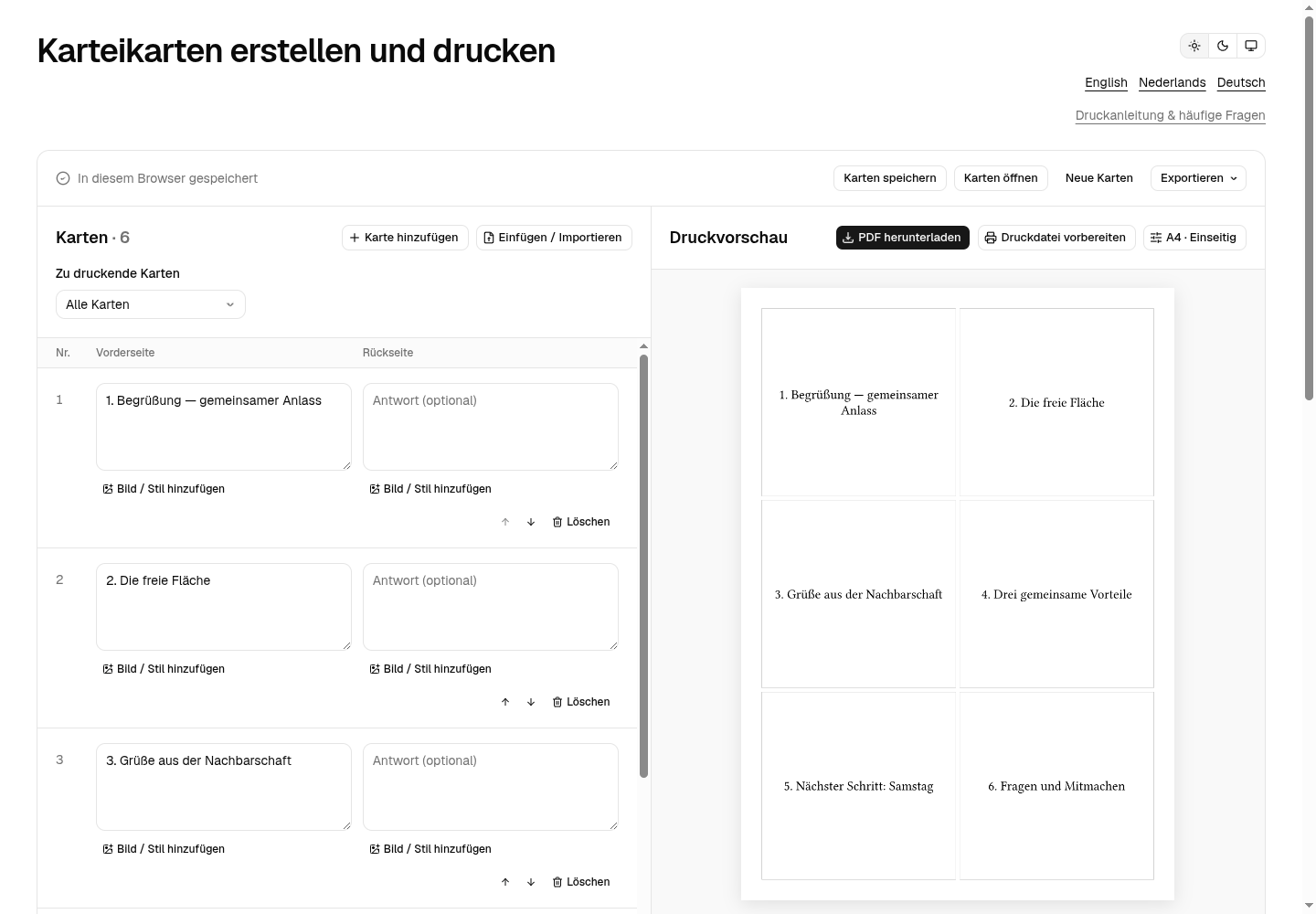
Stelle nach Einstellungen übernehmen Zu druckende Karten auf Alle Karten und kontrolliere, ob Editor und Druckvorschau genau die sechs Karten in ihrer Reihenfolge zeigen. Du kannst Druckdatei vorbereiten verwenden oder direkt PDF herunterladen. Prüfe in den Browser-Downloads, ob die Datei tatsächlich gespeichert wurde.
Wähle im Druckdialog A4, Hochformat und 100 % / Tatsächliche Größe, nicht Anpassen. Drucke eine PDF-Seite pro Blattseite. Bei Einseitig brauchst du keine Rückseiten zu wenden. Mache zuerst einen Testdruck auf normalem Papier, prüfe Lesbarkeit und Schnittlinien und schneide die Karten aus. Druckerränder und Papiereinzug unterscheiden sich; eine exakte Passform für vorgestanztes Papier ist nicht zugesichert.
Eigene Stichpunkte bereit? Druckkarten-Maker öffnen und mit den bereits ausgewählten Hinweisen beginnen.
Beispiel-PDF öffnen · A4, sechs einseitige Moderationskarten. Mit 100 % / Tatsächlicher Größe und einer PDF-Seite pro Blattseite drucken; die digitale PDF belegt keine physische Druckerausrichtung.
Häufige Fehler beheben
- Sieben statt sechs Karten: Erste Zeile ist eine Kopfzeile (keine Karte) aktivieren und die Vorschau erneut prüfen.
- Der Hinweis steht auf der Rückseite: Vorderseite auf Spalte 1, Rückseite auf Leer lassen setzen.
- Ein Komma trennt einen Hinweis: Das gesamte CSV-Feld in Anführungszeichen setzen oder den Text vereinfachen; vor dem Import die Zuordnung prüfen.
- Text ist zu klein oder überfüllt: Hinweis kürzen, Kartenfläche vergrößern oder Standard-Textgröße (pt) anpassen.
- Die Ausgabe enthält weitere Karten oder Seiten: Mit Neue Karten einen separaten Satz anlegen oder Zu druckende Karten prüfen und alle Karten im Satz berücksichtigen.
- Der Ausdruck ist verkleinert: Im Druckdialog A4 und 100 % / Tatsächliche Größe wählen und Anpassen ausschalten.
Für Frage-und-Antwort-Karten: die Anleitung zum beidseitigen Drucken — English. Für Spaltenzuordnung und CSV-Probleme: Spreadsheet-Import — English.