Praktisch voorbeeld · 11 oktober 2026
Presentatiekaartjes maken van je eigen spreeknotities
Is je presentatie al voorbereid? Zet je eigen kernwoorden en geheugensteuntjes op losse kaartjes, in de volgorde waarin je spreekt. Deze handleiding laat zien hoe je zes korte prompts enkelzijdig op A4 indeelt en als PDF voorbereidt.
Het voorbeeld gaat over een buurtmoestuin. Het is een oefenset, geen verslag van een echte spreker. De maker zet tekst die je zelf al in kaartjes hebt verdeeld om naar een printindeling; je presentatie wordt niet automatisch geschreven of opgeknipt.
1. Kies zelf zes kernwoorden of korte prompts
Haal uit je bestaande presentatie alleen de woorden die je helpen de volgende gedachte terug te vinden, zoals een onderwerp, getal, overgang of vraag. Houd elke kaart kort en zet de prompts in spreekvolgorde. Voeg zelf nummers toe als je die volgorde zichtbaar wilt maken.
De voorbeeldset gaat over een buurtmoestuin:
| Volgorde | Prompt |
|---|---|
| 1 | Welkom — waarom deze tuin? |
| 2 | De ongebruikte hoek |
| 3 | Eén kernwoord per kaart |
| 4 | Drie voordelen delen |
| 5 | Zaterdag: samen tuinieren |
| 6 | Doe mee na afloop |
Download de voorbeeld-CSV met zes prompts. Het bestand heeft de kopregel front,back en lege achterkanten. Bewaar het desgewenst als UTF-8-CSV.
front,back
1. Welkom — waarom deze tuin?,
2. De ongebruikte hoek,
3. Eén kernwoord per kaart,
4. Drie voordelen delen,
5. Zaterdag: samen tuinieren,
6. Doe mee na afloop,
2. Importeer en controleer de kaartjes
- Open de flashcardmaker, bij voorkeur op een desktopcomputer. Wil je je bestaande werk bewaren, gebruik dan Kaarten opslaan en controleer of de bewerkbare ZIP is gedownload. Kies daarna Nieuwe kaarten voor een aparte oefenset en open Plakken / importeren.
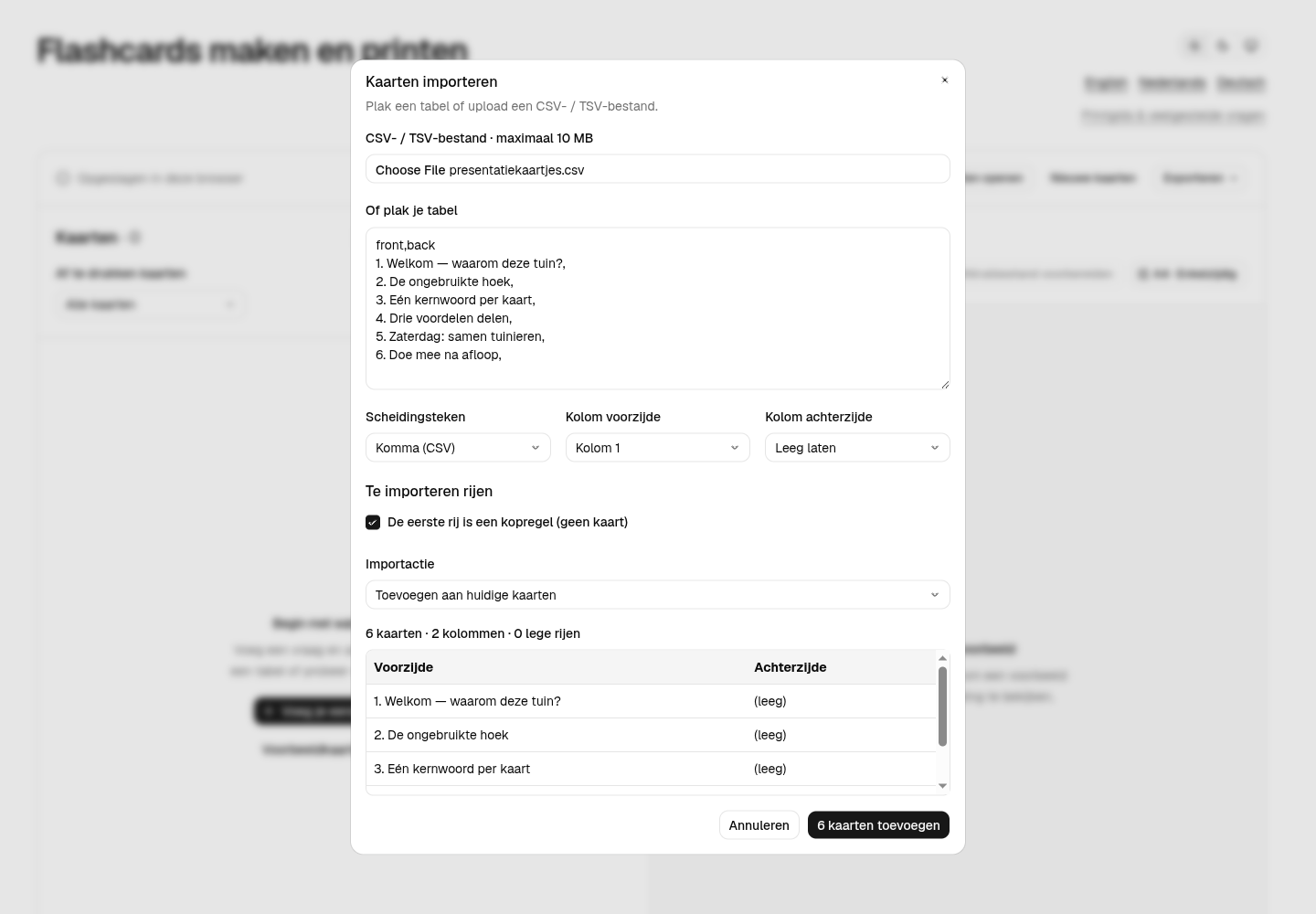
- Upload het bestand bij CSV- / TSV-bestand · maximaal 10 MB, of plak de regels in Of plak je tabel.
- Stel zo nodig Scheidingsteken in op Komma (CSV), Kolom voorzijde op Kolom 1 en Kolom achterzijde op Leeg laten. Vink De eerste rij is een kopregel (geen kaart) aan.
- Controleer of de preview zes kaartjes toont, met tekst onder Voorzijde en een lege Achterzijde. Kies in de lege oefenset 6 kaarten toevoegen. Toevoegen aan huidige kaarten kan ook, maar verandert het totale aantal af te drukken kaartjes en mogelijk het aantal pagina’s.
Controleer het aantal, de volgorde en spelling voordat je toevoegt. CSV-import neemt tekst over, geen afbeeldingen of opmaak. Een Word-document of handmatige Word-werkwijze kan een passend alternatief zijn als je DOCX nodig hebt; deze maker bereidt een PDF voor en maakt geen Word-bestand.
3. Kies een enkelzijdig A4-raster
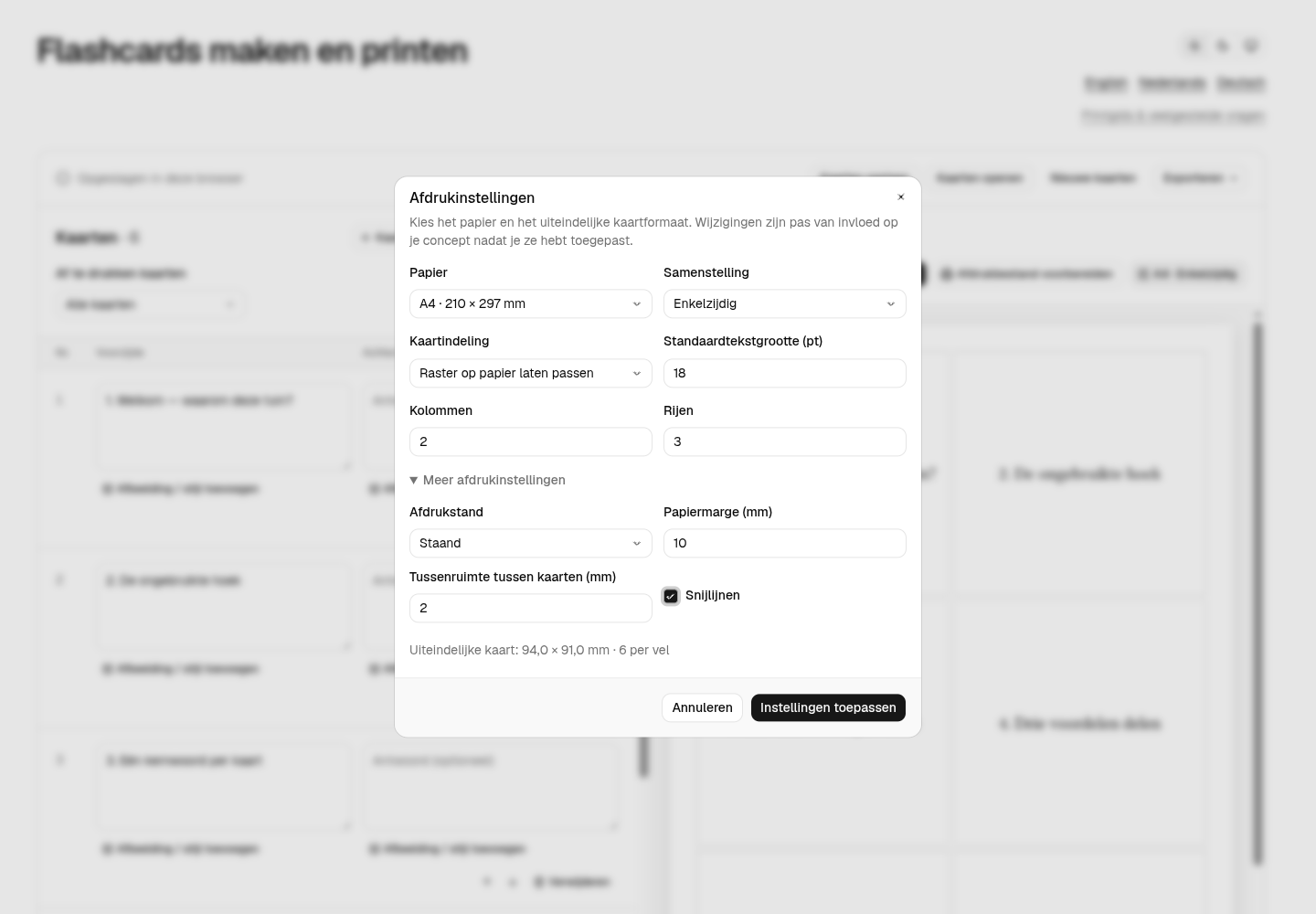
Open Afdrukinstellingen en gebruik deze instellingen:
| Instelling | Waarde |
|---|---|
| Papier | A4 · 210 × 297 mm |
| Samenstelling | Enkelzijdig |
| Kaartindeling | Raster op papier laten passen |
| Kolommen / Rijen | 2 / 3 |
| Standaardtekstgrootte (pt) | 18 pt |
| Afdrukstand | Staand |
| Papiermarge (mm) / Tussenruimte tussen kaarten (mm) | 10 mm / 2 mm |
| Snijlijnen | Aan, onder Meer afdrukinstellingen |
Klik op Instellingen toepassen. Met deze waarden is elk rastervak ongeveer 94 × 91 mm: het papierformaat min de marges en tussenruimtes, gedeeld door kolommen en rijen. Dit is een A4-raster, niet het vaste formaat 3 × 5 in · vaste grootte. Wil je een bepaalde kaartmaat, kies dan dat formaat of Aangepaste vaste grootte en controleer hoeveel kaartjes per vel passen. Zes kaarten van 3 × 5 inch passen niet vanzelf op één A4-vel.
De ingestelde Standaardtekstgrootte (pt) is 18 pt. Bekijk de preview en kort een te volle prompt zelf in of vergroot het kaartvak; de maker verdeelt een lange spreektekst niet automatisch in logische kaartjes.
4. Bereid de PDF voor en print op ware grootte
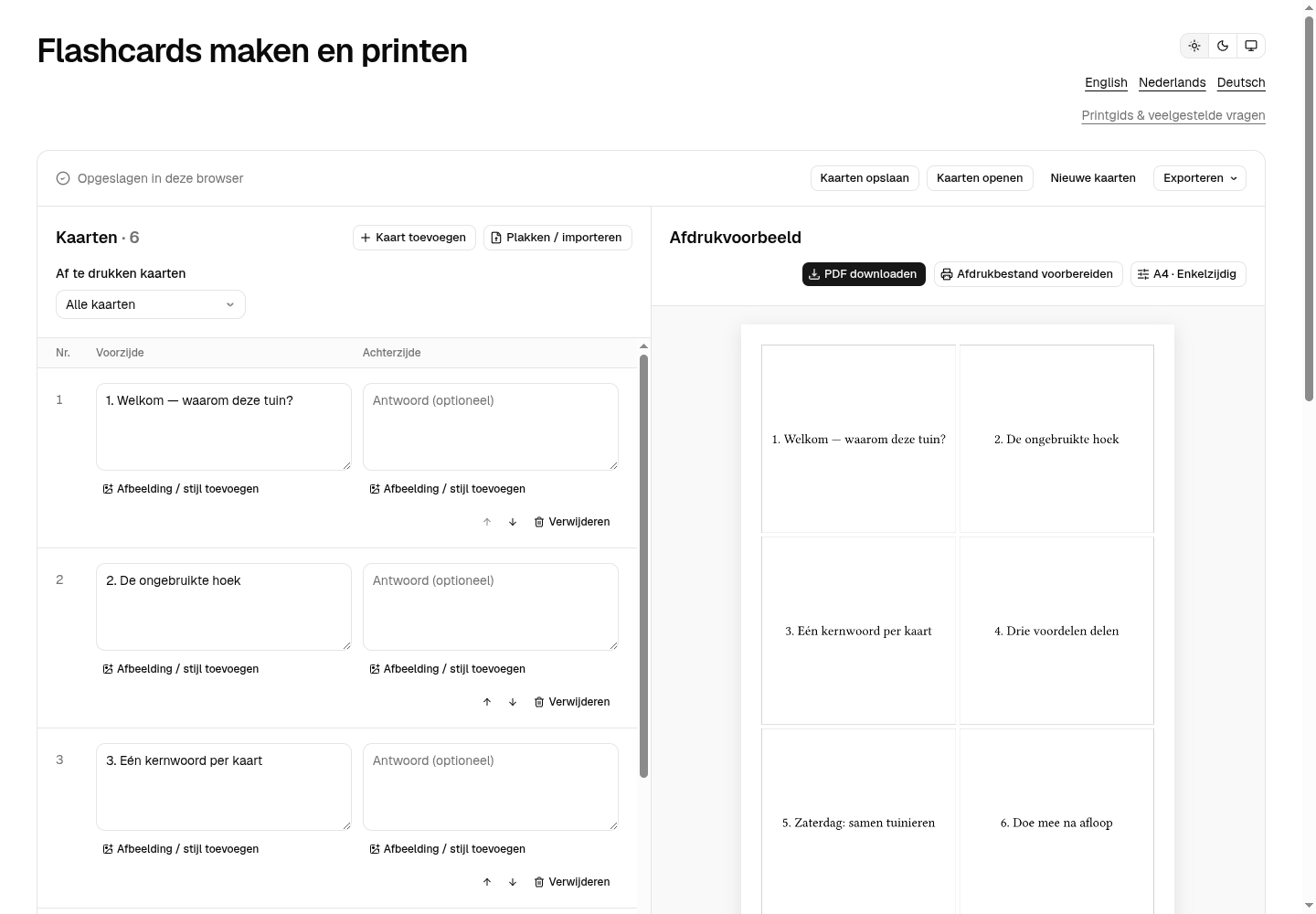
Stel na het toepassen van de instellingen Af te drukken kaarten in op Alle kaarten en controleer of de editor en afdrukvoorbeeld precies zes kaartjes in de juiste volgorde tonen. Je kunt Afdrukbestand voorbereiden gebruiken om de printuitvoer voor te bereiden, of rechtstreeks PDF downloaden kiezen. Controleer bij je browserdownloads of het bestand echt is opgeslagen voordat je het tabblad sluit.
Kies in het printvenster A4, staand en 100% / ware grootte, niet passend maken aan de pagina. Print één pagina per velzijde. Bij een enkelzijdige set zijn er geen achterkanten om om te draaien of uit te lijnen. Probeer eerst gewoon papier, controleer tekstgrootte en snijlijnen en knip de kaartjes uit. Printers verschillen; exacte uitlijning op voorgestanst papier is niet gegarandeerd.
Klaar voor je eigen lijst? Open de flashcardmaker en begin met prompts die je zelf hebt geselecteerd.
Open de voorbeeld-PDF voor A4 · zes enkelzijdige presentatiekaartjes. Print op 100% / ware grootte, één PDF-pagina per velzijde; de digitale PDF controleert de fysieke printeruitlijning niet.
Los het probleem op dat je ziet
- Zeven kaartjes in plaats van zes: vink De eerste rij is een kopregel (geen kaart) aan en controleer de preview opnieuw.
- De prompts staan op de achterkant: kies Kolom 1 bij Kolom voorzijde en Leeg laten bij Kolom achterzijde.
- Een komma verdeelt een prompt: zet aanhalingstekens om het volledige CSV-veld of herschrijf de prompt.
- De tekst is te klein of te lang: maak de prompt korter, vergroot het kaartvak of pas Standaardtekstgrootte (pt) aan.
- Er staan extra kaartjes of pagina’s in de uitvoer: maak met Nieuwe kaarten een aparte set, of controleer Af te drukken kaarten en tel alle kaartjes mee.
- De afdruk is verkleind: kies A4 en 100% / ware grootte en schakel passend maken aan de pagina uit.
Voor kaartjes met vraag en antwoord: lees de handleiding over dubbelzijdig printen — Engels. Voor kolommen en CSV-import: handleiding voor spreadsheetimport — Engels.